



Az Apple operációs rendszer fejlesztései az évek alatt sokszor ellentétes irányúak a felhasználói igényekkel, és nem egyszer az előrehaladás irányával is.
E téren a macOS alatt az Image Capture / Képletöltő és a Disk Utility / Lemezkezelő programok járnak ez élen. Míg a Mac OS X 10.7 esetén az Image Capture / Képletöltő tökéletes lapolvasó képességgel kiegészülő alkalmazás volt, később az Apple újragondolta, és manapság akár véletlenszerű adatvesztésre is képessé teszi a felhasználót. A Disk Utility / Lemezkezelő nagyjából a Mac OS 10.10 Yosemite verzióig bámulatos tudással bírt, amikor is az Apple némileg újragondolta, és a mai napig kínál olyan „képességeket”, amelyek kapcsán jó érzésű ember nem hiszi el, hogy a szoftver végigment bármilyen minőségellenőrzésen…
E téren a „kedvenc” hibám a több partíciós lemez használata: Ha egy lemezen több egyforma partíciónk van, mert mondjuk a munkánk során sokféle Mac géppel találkozunk, és az utóbbi 15 év minden operációs rendszerének telepítőjéből szeretnénk egyet-egyet birtokolni, a Disk Utility / Lemezkezelő nem ad módot arra, hogy két partíciót egyesítsünk, amennyiben a programban lévő, pusztán grafikai megjelenésű kördiagramon nem egymás mellett szerepelnek… Vagyis a grafikus felhasználói felület határozza meg, hogy a meghajtón fizikailag nyilván nem körcikk formában távol lévő területeket egyesítsük egy újabb, immáron nagyobb méretű telepítő számára… A hiba kapcsán a totális őrületet az Apple szakmai válasza jelenti, amikor is a hibajelentést követően jön egy segítőkész válasz arról, hogy miképpen lehet egyszerűen partíciókat egyesíteni a Disk Utility / Lemezkezelő felületén - tehát jobb esetben kulcsszavak alapján egy mesterséges intelligencia alapú szolgáltatás küld választ, rosszabb esetben a hibajelentést olvasó humánum nem volt képes felfogni a problémát.
Hasonló „jópofa” probléma az, amikor megformázunk egy RAID lemezt, de változtatni szükséges, és a Disk Utility / Lemezkezelő nem enged semmilyen műveletet, vagyis van egy tárhely rendszerünk, amelyben pörögnek a lemezek, de semmi egyéb nem történik.
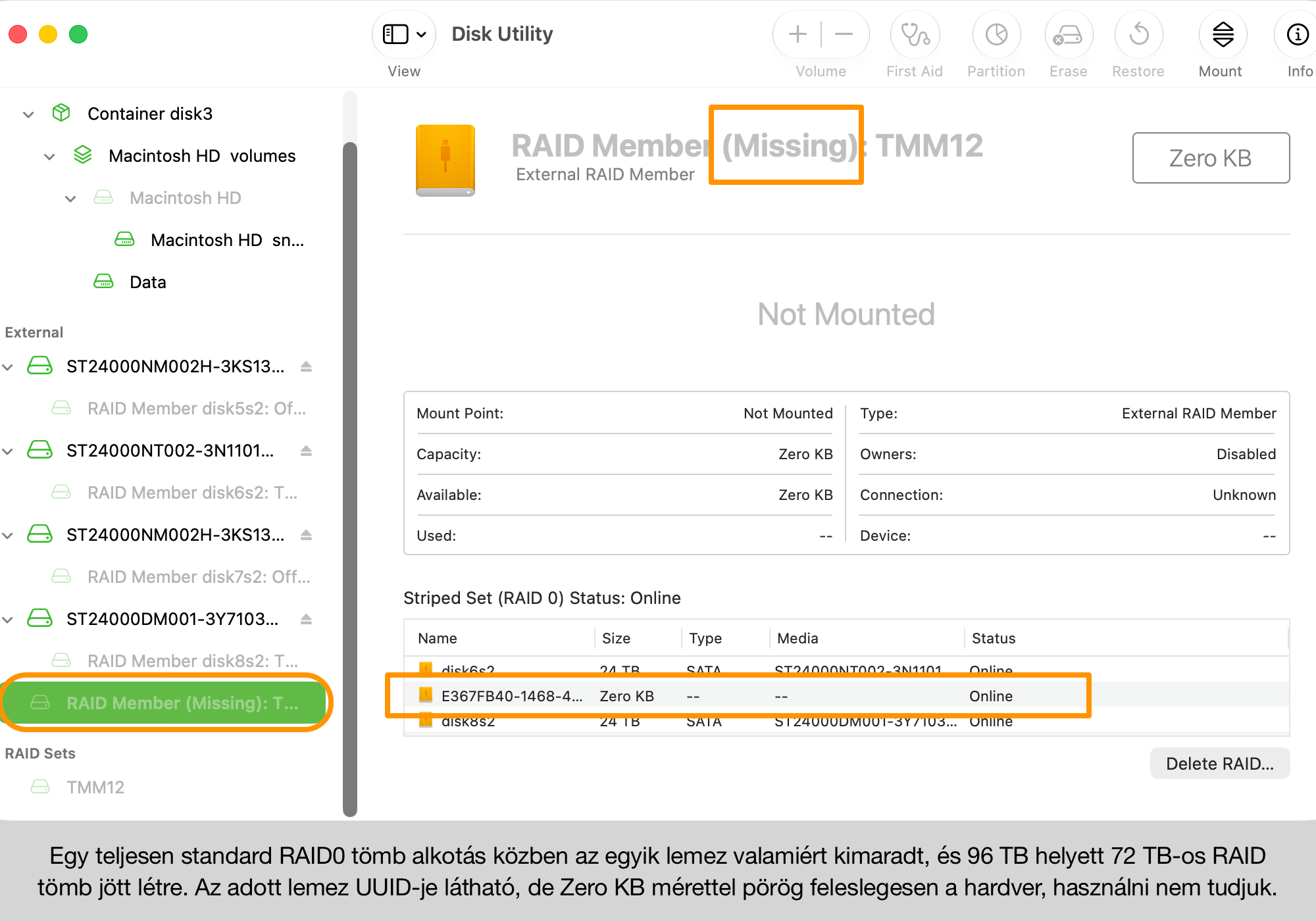
A probléma kiinduló alapja, hogy egy négylemezes rendszerben valami okból a formázás során az egyik lemez váratlanul lekapcsolódott, így három lemez alkotott RAID0 tömböt. A hibát időben észlelték, nem történt semmi katasztrófa, az önálló felhasználó meg is tudná oldani a feladatot: a Delete RAID… / RAID törlése… gombra kattintva elvileg a rendszer szét is bontaná a tömböt, ám ez nem következik be, mert -69672 hibakóddal a Disk Utility / Lemezkezelő következetesen eldobja a műveletet, és az Operation failed… végeredménnyel zárja a próbálkozást.
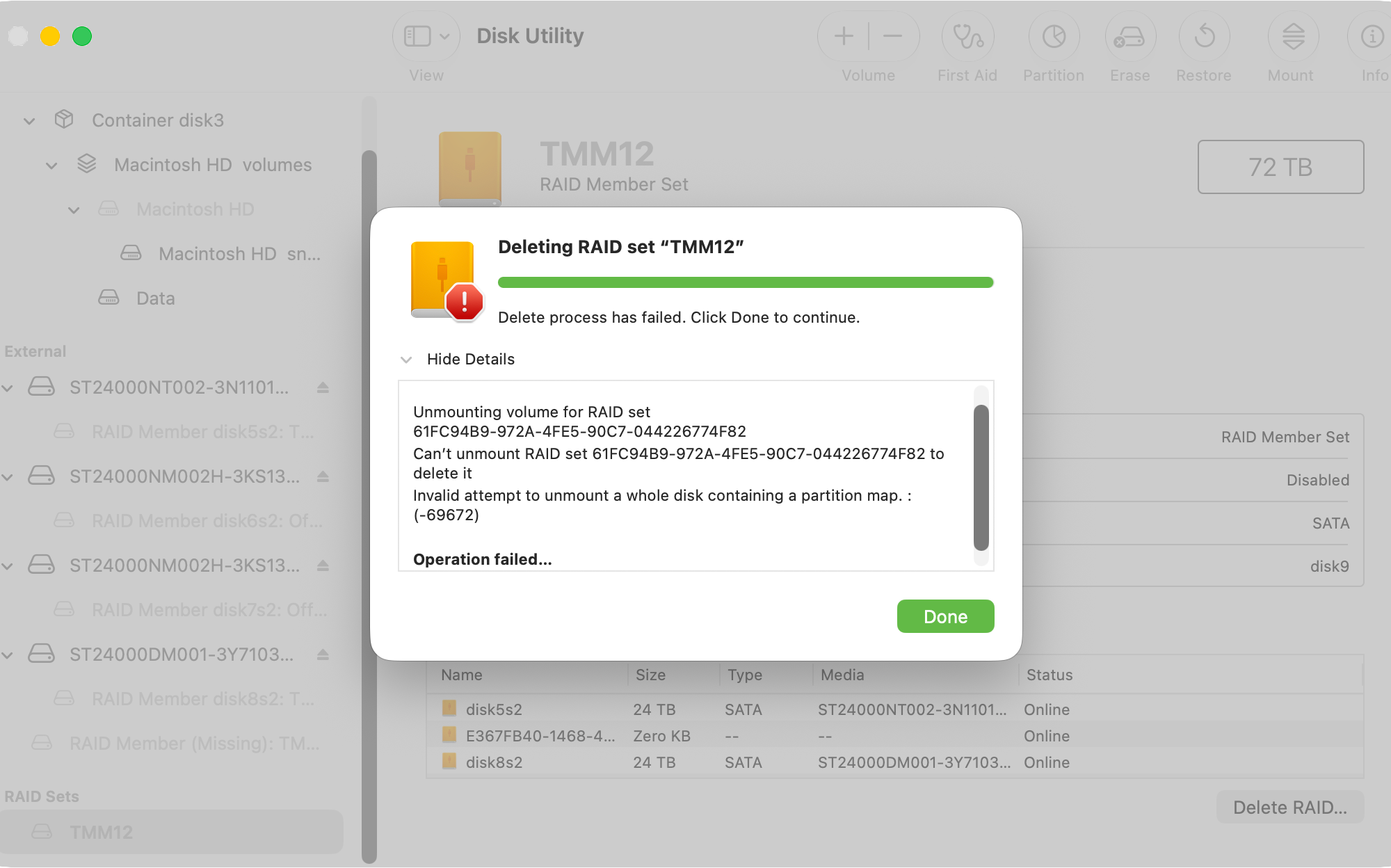
Természetesen az újraindítás, leválasztás és visszacsatolás sem segít, és ott tartunk, hogy a Disk Utility / Lemezkezelő segítségével grafikus felhasználói felületen nem tudjuk megoldani a feladatot. Esetünkben négy darab 24 TB-os merevlemez forog egy külső foglalatban használhatatlan állapotban.
A RAID tömb szétbontása nem megy, de nem ad lehetőséget a Disk Utility / Lemezkezelő arra sem, hogy az egyes lemezeket külön formázzuk, és a RAID Assistant menüpontból megnyíló külön segédprogram sem képes az érintett lemezeket új RAID tömbbé alakítani, azok nem választhatók ki a grafikus felületen.
Ha a grafikus felhasználói felület megbukik, marad a parancssoros próbálkozás - egy olyan megállapítás ez, ami miatt Steve Jobs a falat kaparta volna, ha egy Mac kapcsán hangzik el ilyesmi, 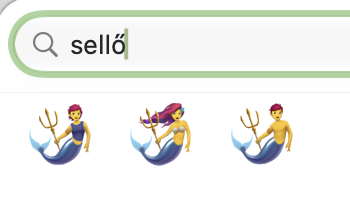 de manapság van háromféle sellő Emoji az operációs rendszerben, viszont nem tudunk egy RAID tömböt szétbontani és újraszervezni az arra szolgáló alkalmazással… (Fura módon pizza Emoji csak egyféle van, ami ráadásul szelet, vagyis egész pizza Emoji nincsen a rendszerben, ami a sellők számát tekintve valahol döbbenetes…)
A Terminal alkalmazást a Disk Utility / Lemezkezelő mellett a Macintosh HD: Applications: Utilities mappában találjuk, amit praktikusan a Command ⌘ + Shift + U billentyűparanccsal érünk el a Finder felületén.
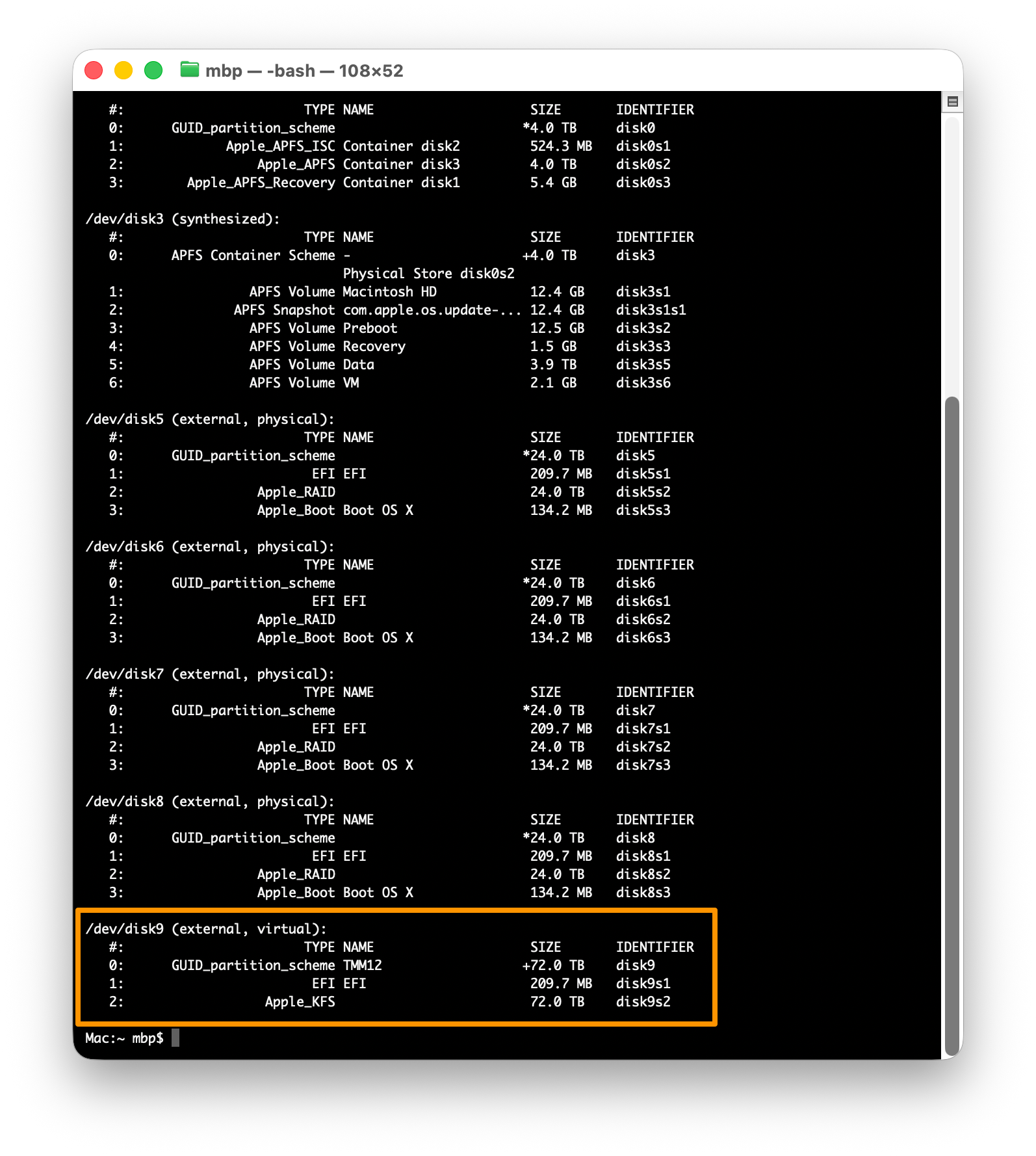 Az első parancs, amit használnunk kell, a diskutil list sor - a Terminal felületén a szóközöknek, írásjeleknek és kisbetűs és nagybetűs írásnak alapvető jelentősége van, tehát mindenképpen ugyanígy kell használnunk a parancsot.
A parancsot követően a Return / Sortörés gombbal (közismert nevén Enter) tudjuk azt lefuttatni. Ekkor a Mac belső tárhelye mellett a csatlakoztatott RAID rendszer lemezei is láthatóvá válnak.
A Terminal kilistázza a lemezméreteket is, vagyis mindenképpen el tudjuk azt kerülni, hogy véletlenül rossz lemezzel végezzünk műveletet. Az itt következő parancsok használata előtt azonban mindenképp javasolt az olyan lemezeket, partíciókat leválasztani, amelyekkel nem tervezünk semmilyen műveletet végezni, nehogy véletlenül olyan lemezt töröljünk, amelyet nem szeretnénk üríteni! (A Macintosh HD, illetve a Mac belső lemezén lévő egyéb partíciók nem választhatók le, mivel azokról fut az operációs rendszer.)
A fentebb felvázolt esetben látható listán disk5, disk6, disk7 és disk8 a négy érintett lemez, amely a RAID tömböt alkotni hivatott, de az egyikük valamiért kimaradt a sorból, így a disk9 néven a szétbontási kísérletek után is makacsul megjelenő disk9 csak 72 TB-os, nem pedig 96 TB-os, ahogyan 4 x 24 TB-nyi lemezzel lennie kellene.
 Elsőként finomkodva a következő paranccsal próbálkoztam:
diskutil unmountDisk force /dev/disk9
Ez megszakít minden folyamatot, amely az operációs rendszerben esetlegesen használná a lemezt, és leválasztja azt. Igazából a lemezt a Finder segítségével sikerült leválasztani, tehát ilyen probléma nem merült fel, de ki tudja, mit érzékel a Disk Utility / Lemezkezelő? Sajnos ez a finomabb parancs nem oldotta meg a problémát, továbbra sem lehetett szétbontani a RAID0 tömböt.
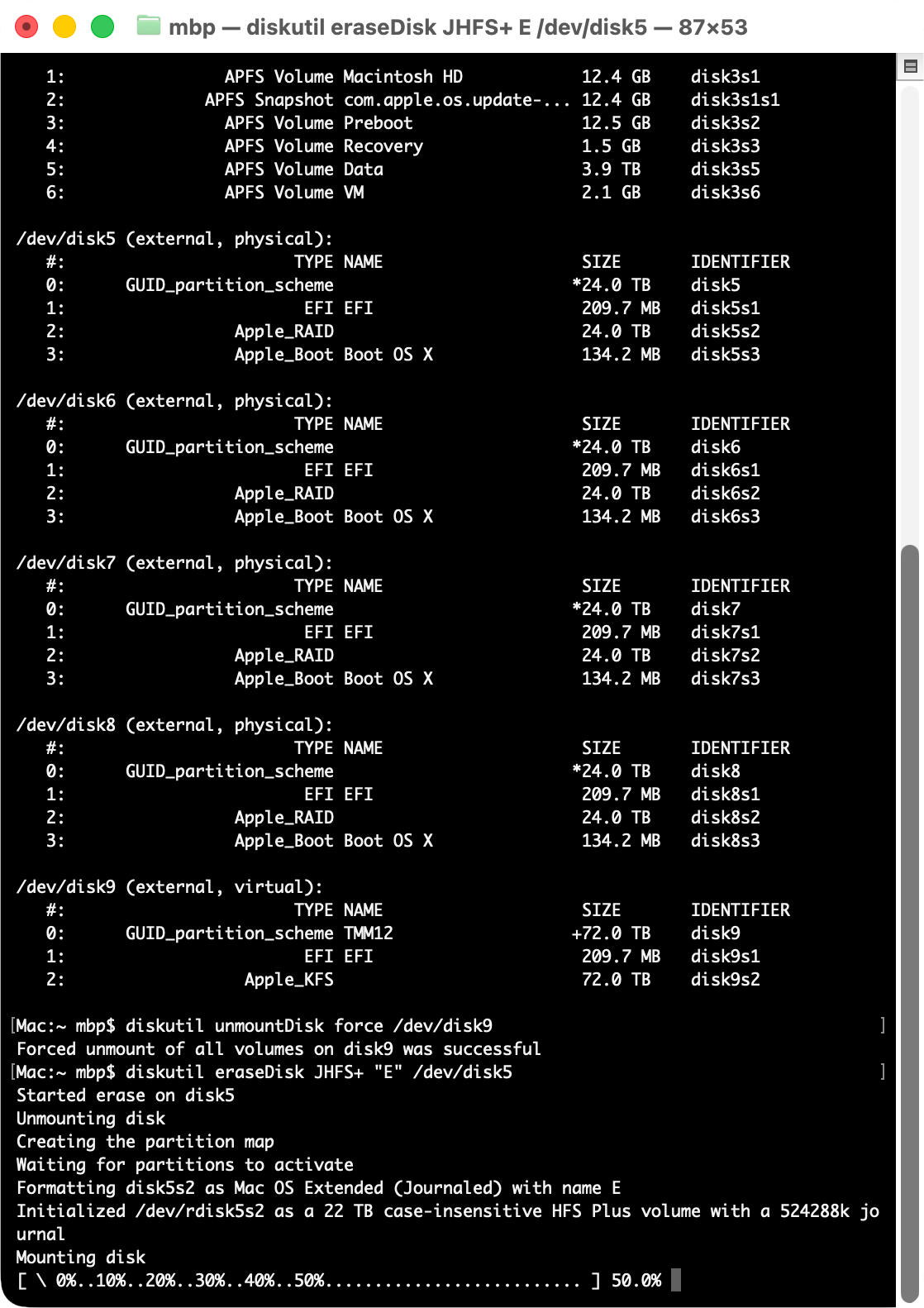 Marad tehát a faék módszer: a disk5, disk6, disk7 és disk8 külön-külön formázása és elnevezése, amelynek eredményeképpen szükségszerűen megszűnik a disk9 anélkül, hogy vele bármilyen további művelettel próbálkoztunk volna. Itt látható, hogy valami mélyebb szoftveres hiba van: A Terminal simán formázza a RAID0 tömb elemeit, ezzel anélkül szünteti meg a tömböt, hogy arra külön parancsot adnánk ki. A Disk Utility / Lemezkezelő ezzel szemben csak a tömb megszüntetése után enged hozzáférni a lemezekhez, és mivel a tömb törlése nem sikerül, a lemezek is csak pörögnek maguknak.
A parancs sorban négyszer a következő:
diskutil eraseDisk JHFS+ "E" /dev/disk5
diskutil eraseDisk JHFS+ "F" /dev/disk6
diskutil eraseDisk JHFS+ "G" /dev/disk7
diskutil eraseDisk JHFS+ "H" /dev/disk8
Így négy darab lemezt hozunk létre, amelyek neve E, F, G és H. A formázás során HFS+, azaz a macOS régi és bevált fájlrendszerét használjuk, mert a szerző ortodox és nem bízik a nem hozzáférhető forrású APFS-ben, amit semmilyen külső program nem tud javítani hiba esetén, kizárólag a Disk Utility / Lemezkezelő programban bízhatunk, aminek a hiányosságait éppen a Terminal segítségével próbáljuk foltozni…
A művelet végén RAID0 tömb nincsen már, vagyis a diskutil list parancs már nem fog disk9 kötetet listázni - úgy szüntettük meg ezt a lemezt, hogy egyetlen parancs sem érintette.
Ezt követően visszatérhetünk a grafikus felületre, és a Disk Utility / Lemezkezelő program File / Fájl menüjének alján lévő RAID Assistant / RAID segédprogram jóvoltából alkothatunk egy olyan RAID0 tömböt, amely mind a négy lemezt tartalmazza, ennek megfelelően 24 TB-os lemezek esetén 96 TB-os lesz.
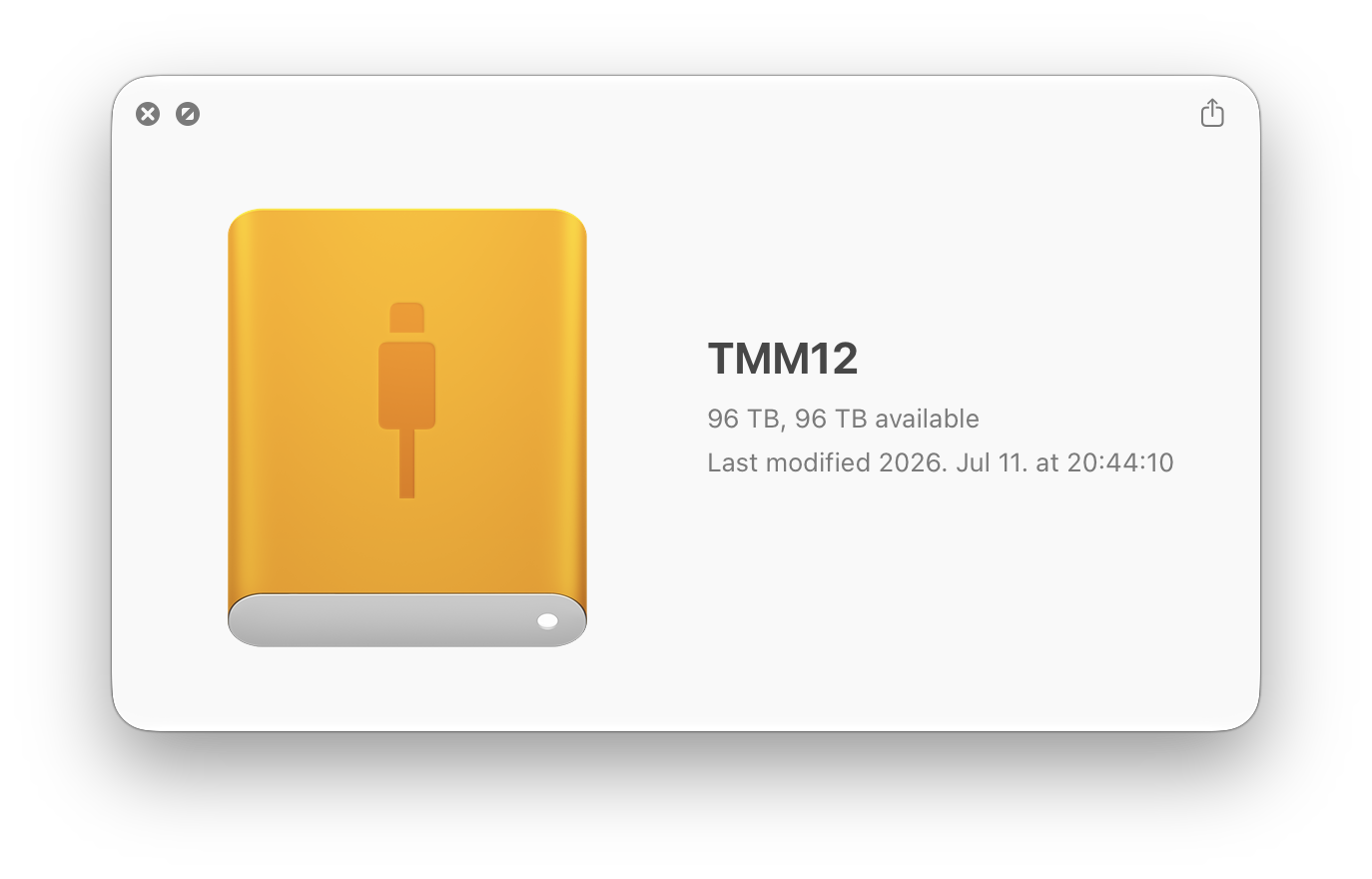
Hogy ez a Disk Utility / Lemezkezelő felületén miért nem volt lehetséges, rejtély, de a macOS 26 Tahoe és a macOS 27 Golden Gate (béta) esetén is ugyanazt a hibát produkálta a rendszer.
© MacMag.hu | Cikk: Birincsik József 2026. július 11.
Keresés a lap tartalmában a Google motorja segítségével: